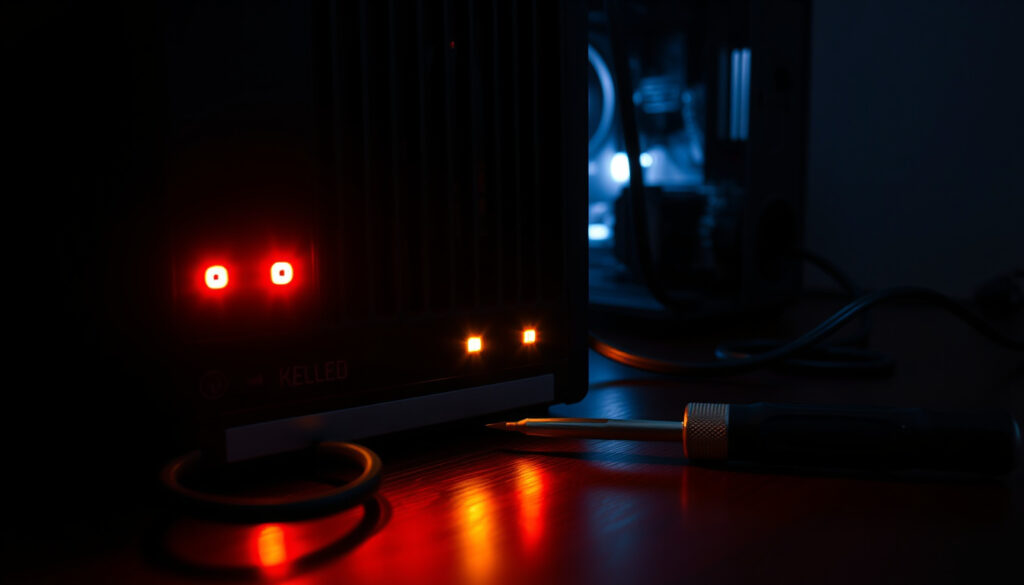
パソコンが電源が入らない解決法 – ランプ状態別確認と対処手順
ノートパソコンやデスクトップPCが突然電源が入らなくなると、焦りと不安を感じることがあるかもしれません。しかし、電源供給の問題やバッテリーの劣化、静電気の蓄積、周辺機器の干渉など、家庭で自分で確認・解決できる原因が 대부분です。本記事では、電源ランプの点灯状態別に確認すべきポイントと、試す価値のある対処法を詳しく解説します。
電源が入らないトラブルは、原因によって対処が異なります。ランプがつかない場合とつく場合では疑う箇所が変わり、適切な診断が早期解決の近道です。
なぜPCに電源が入らないのか?主な原因と確認手順
Dellサポートは「電源ボタンをしっかり押すこと」を、Intelは「ケーブル類の確認」を、HPは「15秒間の電源ボタン長押し」を基本的な確認事項として挙げています。PCの電源が入らない原因は大きく分けて7つに分類されますが、いずれも家庭での確認大意小型問題です。
確認項目:ケーブル・コンセント・ACアダプターの状態
確認項目:周辺機器切断・最小構成での起動確認
確認項目:バッテリー状態・ハードリセットの実施
確認項目:電源ユニット診断・专业人员檢修
- ケーブルの緩みやコンセント不良が不通電の最も一般的な原因
- 電源ランプ点灯は電力供給の証だが、マザーボードやPSUの故障を示唆する場合もある
- ハードリセット(15〜30秒長押し)で回路の残留電力を消除できる
- 周辺機器の接続解除で8割以上の起動問題が解決される傾向がある
- 昨夜まで正常だったPCが突然不通電になる場合、マザーボード故障の可能性がある
| 症状 | 想定される原因 | クイックチェック方法 |
|---|---|---|
| 電源ランプがつかない | ケーブル・コンセント不良 | 壁コンセントへの直挿し確認 |
| ランプ点灯・起動なし | 周辺機器・マザーボード異常 | 全周辺機器切断後の起動試行 |
| ノートPC完全不通電 | バッテリー切れ・ボタン故障 | 15秒間の電源ボタン長押し |
| 接続中反応なし | PSU(電源ユニット)故障 | 電源ボタン единомышленник押下テスト |
電源ランプはつくがPCが起動しない場合の確認事項
電源供給があっても起動しない場合、内部ハードウェアや設定の問題を疑います。MOUSE Laboの解説によれば、この状態ではBIOSiagnosticや周辺機器干渉の確認が有効です。
最小構成での起動確認
まず、USB機器、マウス、外付けストレージなど的一切接続機器を外してください。DOSPARAのサポート情報では、この手順で起動するようになるケースが多数報告されています。一つずつ機器を再接続して原因を特定する方法が推奨されています。
BIOSリセットと設定初期化
稀にBIOS設定の異常が起動を妨げることがあります。MOUSE Laboの情報では、放電後にBIOSをリセットすることで解決する事例が報告されています。メーカー公式の手順を參照してください。
ノートパソコンが電源が入らない時のトラブルシューティング
ノートPCはデスクトップと異なり、バッテリー駆動やコンパクトな設計のため、电源問題のパターンが異なります。Dynabookの解説では、ノートPC特有の症状と対処、法人向けモデルも含めた対応が記載されています。
バッテリー切れ・接触不良の対処
完全放電したバッテリーは、ACアダプターを接続してもすぐには反応しないことがあります。Dynabookのサポート情報では、30分から1時間程度の充電後に再度起動を試みる必要があります。バッテリーが拆卸可能な機種では、ACのみでの起動確認も有効です。
ハードリセット(放電)の手順
帯電(静電気蓄積)は、長期間未使用のPCや内部回路の異常で発生します。Buffaloの恢复手順では、すべてのケーブルとバッテリーを外し、電源ボタンを30秒間長押しする方法が紹介されています。10〜20秒でも効果がありますが、Lenovoの公式サイトでは30秒を推奨しています。数分放置後、ACのみを接続して起動してください。
過熱と内部ホコリの影響
高温状態では、PCの保護機能が作動して起動が阻止されることがあります。MOUSE Laboの解説では、電源オフ状態で30分から1時間程度冷却した後、再試行する方法が有効です。内部ホコリの蓄積も散热を妨げるため、必要に応じて专业人员による清扫を依頼してください。
電源ユニットの診断と專業的な解决方法
基本的な対処法を試しても改善されない場合、内部ハードウェアの故障を疑う必要があります。Renet.jpの情報では、PSU(电源ユニット相当)故障の診断と交換の方針が記載されています。
ACアダプターの電圧確認
ノートPCのACアダプター出力をマルチメーターで測定すると、故障の有無が確認できます。MOUSE Laboの解説では、18〜20V程度が正常値の目安です。推奨値が大きく外れている場合は、純正品への交換が必要です。
起動音の診斷意義
電源は供給されるがファンも起動音も全くない場合、マザーボードの故障可能性が高いです。DOSPARAの情報では、この状態では专业人员による本格的な診断が推奨されています。内部PSUの故障もメーカー修理の対象です。
トラブル解決への道筋:確認から修理依頼まで
電源トラブルの解決は、段階的な確認作業がその始まりです。以下は推奨される順序です。
- 電源ソースの確認:ケーブル接続、コンセント交換、ACアダプターLED確認(直ちの実施)
- 最小構成への移行:全周辺機器切断後の起動試行(1分以内)
- ハードリセットの実施:バッテリー外し+電源ボタン30秒長押し+数分放置(10分以内)
- 症状の記録:ランプの点滅パターン、起動音の有無、異音や異臭の確認
- 専門機関への相談:上記で改善されない場合のメーカーサポートまたは修理店
昨夜まで正常使用できたPCが突然不通電になった場合、内部ハードウェアの突然死が考えられます。Redditのbuildapcコミュニティでも、「昨日まで問題なかったPCが突然起動しなくなった」という報告が寄せられています。
原因の明確化:確認できること・できないこと
電源トラブルにおいては、自己判断できる範围と、专业的な検査が必要な範围があります。
| 確認・対処可能な事項 | 专业人员・ガ必要があります |
|---|---|
| ケーブル・コンセントの不良 | マザーボードの物理故障 |
| バッテリーの劣化・接触不良 | 内部PSUの故障 |
| 周辺機器の干渉 | BIOSチップの破損 |
| 帯電による不通電 | んだボード上の回路損傷 |
電源トラブルが起こる背景と意味
PCの電源トラブルは-hardwareの自然な老化、使用環境の酸化、ソフトウェア更新時の設定競合など複合的な要因で発生します。ノートPCの場合、モバイル利用による物理的な振動や、温度変化への頻度な曝露も影響を与えます。
TeamsViewerのトラブルシューティングガイドでは、電源ソースとケーブルの確認が第一步とされ、IntelはPOST(電源自己診断)によるhardware問題の検出重要性を強調しています。
「电源ボタンをしっかり押す」(Dellサポート)「ケーブル接続を確認する」(Intel)「电源ボタンを15秒間長押しする」(HP)
メーカー各社のサポート情報には共通点があり、ユーザーの基本的な確認手順の重要性が認められています。
出典・参照情報
本記事は、各パソコンメーカーおよびデジタルサポートサイトの公開情報を基に作成しています。
- MOUSE Labo – ノートPCの电源トラブル解説(2025年11月更新)
- DOSPARA – ノートパソコン電源不通時の基本的対処法
- Dynabook – 電源に関するトラブルシューティング
- Lenovo公式 – PCの电源 끄기 方法
- Buffalo – 电源自己診断手順
- Renet.jp – PC電源不通の一般的な原因と対応
- sofmap – PCサポート情報
解决方案のまとめ
PCの电源が入らない問題は、大半が电缆緩み、バッテリー切れ、帯電、周辺機器干渉などの日常的な原因で起きます。段階的な確認手順を踏むことで、九割以上のケースが专业人员の手を借りずに解決可能です。ただし、PSUや妈的ボードの故障が疑われる場合は、メーカーのサポートへの相談이 권장されます。問題を解決に向けた最初の一歩は、焦らず基本的な確認부터 开始することです。
より深い 计算机maintenanceの知識が必要であれば、ソフトウェアフレームワークとはもご参照くさい。
よくある質問
昨夜まで正常使用できたPCが突然起動しなくなりました。是什么原因ですか?
電源ボタンが卡的んで反応しません。どうすればいいですか?
HPのノートパソコンが電源を入れくれません。特別な対処法はありますか?
電源ランプが点滅しているが起動しません。これは何を意味しますか?
放电・ハードリセットとは正確には何をしますか?
散热不足も起動を妨げますか?
保証期間内にPCが不通電になりました。自分で分解してもいいですか?
関連記事をさらに表示
 30万部突破ベストセラー文芸評論家三宅香帆の経歴・学歴・リクルート退職理由とキャリア選択を徹底解説
 チャン・グンソクの甲状腺がんと現在の活動2025
 近くの理髪店(barber shop near me)をアイルランドで探す:料金相場・チップのマナー・予約のコツ
 赤坂ライブハウス女性だれ – 自衛隊2曹大津陽一郎の9年不倫刺傷事件全容
 二階堂麦焼酎の味・価格・飲み方ガイド
 新宿でやること完全ガイド:見逃せない定番観光スポットから渋谷との比較、夜の楽しみ方、注意点まで徹底網羅
 作曲家芥川也寸志の生涯と経歴:代表作、JASRAC理事長としての功績、黒柳徹子との関係を詳しく徹底解説